

Cambiar Horario Negocio Google Maps: Guía Completa 2026
Publicado el · Actualizado el
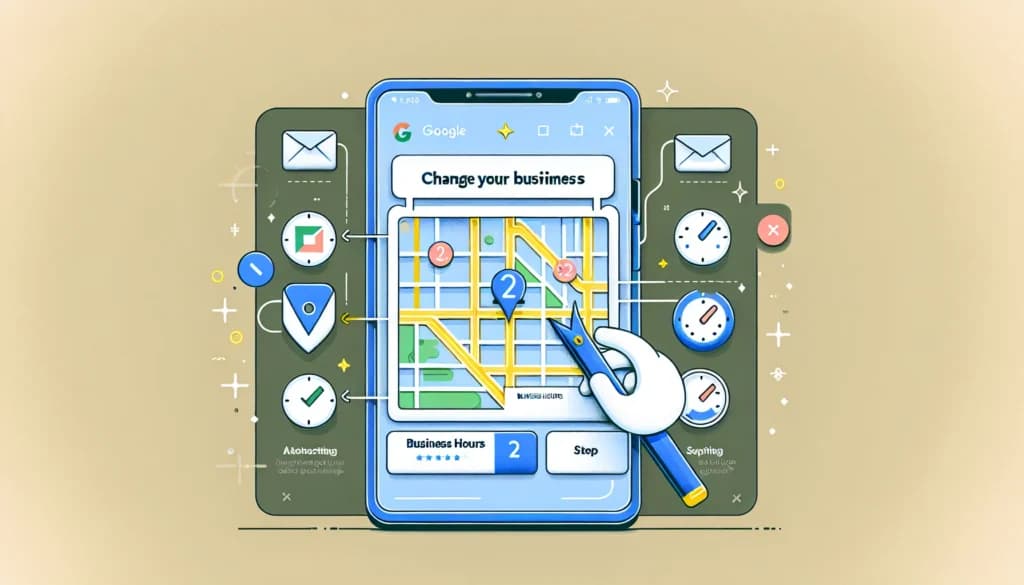
Actualizar el horario de tu negocio en Google Maps es esencial para mantener informados a tus clientes y mejorar tu visibilidad en línea. A continuación, te ofrecemos una guía detallada para realizar este proceso de manera sencilla y efectiva.
Importancia de mantener horarios actualizados en Google Maps
Mantener los horarios de tu negocio actualizados en Google Maps es fundamental por varias razones:
Mejora la experiencia del cliente: Los clientes confían en la información proporcionada por Google para planificar sus visitas. Un horario incorrecto puede generar inconvenientes y afectar la percepción de tu negocio.
Aumenta la confianza y credibilidad: Un perfil actualizado refleja profesionalismo y atención al detalle, lo que puede traducirse en una mayor confianza por parte de los clientes potenciales.
Optimiza el SEO local: Google valora la precisión y actualización de la información. Un perfil completo y actualizado puede mejorar tu posicionamiento en los resultados de búsqueda locales.
Acceso a tu perfil de Google My Business
Para modificar el horario de tu negocio en Google Maps, primero debes acceder a tu perfil de Google My Business:
Inicia sesión en Google My Business: Ve a Google My Business e inicia sesión con la cuenta de Google asociada a tu negocio.
Selecciona tu negocio: Si gestionas múltiples ubicaciones, elige la que deseas actualizar.
Pasos para cambiar el horario habitual
Una vez dentro de tu perfil:
Accede a la sección «Información»: En el menú lateral izquierdo, haz clic en «Información».
Edita el horario: Busca la sección de «Horario» y haz clic en el icono del lápiz para editar.
Modifica los horarios: Ajusta los días y horas de apertura y cierre según corresponda.
Guarda los cambios: Una vez realizados los ajustes, haz clic en «Aplicar» para guardar.
Es importante destacar que los cambios pueden tardar hasta 24 horas en reflejarse en Google Maps.
Configuración de horarios especiales
Para días festivos, vacaciones o eventos especiales:
Accede a «Horarios especiales»: En la misma sección de «Información», busca «Horarios especiales» y haz clic en el icono del lápiz.
Añade fechas y horarios: Selecciona las fechas específicas y establece si el negocio estará abierto o cerrado. Si estará abierto, indica el horario correspondiente.
Guarda los cambios: Haz clic en «Aplicar» para confirmar.
Esta función es especialmente útil para informar a los clientes sobre cambios temporales en el horario habitual.
Uso de la aplicación móvil para actualizar horarios
Si prefieres realizar estos cambios desde tu dispositivo móvil:
Abre la aplicación de Google My Business: Descárgala desde la Google Play Store o la App Store si aún no la tienes.
Inicia sesión y selecciona tu negocio: Accede con tu cuenta y elige la ubicación que deseas modificar.
Edita la información: Toca «Perfil» y luego «Horario» para realizar los cambios necesarios.
Guarda los cambios: Confirma las modificaciones para que se actualicen en tu perfil.
Consideraciones al modificar horarios
Al actualizar los horarios de tu negocio, ten en cuenta:
Consistencia: Asegúrate de que los horarios sean coherentes en todas las plataformas donde tu negocio tenga presencia.
Anticipación: Realiza las actualizaciones con suficiente antelación, especialmente en épocas de alta demanda o cambios estacionales.
Comunicación: Además de actualizar Google Maps, informa a tus clientes a través de otros canales como redes sociales o tu sitio web.
Beneficios de mantener horarios precisos
Un horario actualizado no solo mejora la experiencia del cliente, sino que también puede:
Reducir reseñas negativas: Evita malentendidos y frustraciones que podrían derivar en comentarios desfavorables.
Incrementar visitas: Los clientes son más propensos a visitar negocios con información precisa y actualizada.
Mejorar la reputación online: Un perfil bien gestionado refleja compromiso y profesionalismo.
Herramientas adicionales para la gestión de horarios
Existen herramientas y plataformas que facilitan la gestión de horarios en múltiples ubicaciones, como Partoo. Estas soluciones permiten actualizar horarios de manera centralizada y eficiente.
Preguntas frecuentes
¿Cuánto tiempo tarda en reflejarse un cambio de horario en Google Maps?
Los cambios suelen reflejarse en un plazo de 24 horas, aunque en algunos casos pueden tardar hasta 3 días.
¿Puedo establecer diferentes horarios para distintos servicios que ofrezco?
Sí, Google My Business permite configurar horarios específicos para servicios como entrega a domicilio o recogida en tienda.
¿Qué sucede si no actualizo mis horarios en Google Maps?
La información desactualizada puede generar confusión entre los clientes, afectar la reputación de tu negocio y disminuir las visitas.
¿Tienes un negocio en la zona noroeste de Madrid? Haz que tus vecinos te encuentren
Si gestionas un negocio en Pozuelo, Majadahonda, Las Rozas, Boadilla o Alcorcón, te invitamos a registrarte en Localízate.online. Es una plataforma gratuita que te permite aumentar tu visibilidad local y conectar con más clientes de tu área.
Mantener la información de tu negocio actualizada en plataformas como Google Maps es esencial para ofrecer un servicio de calidad y fortalecer la relación con tus clientes.